


Ein Werkzeug. Ihr gesamter Datei-Alltag.
Synchronisieren, aufräumen, umbenennen, Bilder sichten.
Auf jedem Rechner sammeln sich über die Jahre Zehntausende Dateien an — auf der internen Platte, der externen Festplatte, auf USB-Sticks und im Netzlaufwerk, meist in mehreren, leicht unterschiedlichen Fassungen. Im Kern vergleicht SynQaiOrganizer zwei Ordner und bringt beide Seiten wieder auf denselben Stand. Übertragen wird nur, was wirklich neu oder verändert ist.
Dazu kommen die Werkzeuge zum Ordnen und Aufräumen: Duplikat-Finder, Datei-Organisator, Mehrfach-Umbenennen, Bildvergleich, KI-Bildanalyse und sicheres Löschen. Sie brauchen dafür kein Fachwissen — keine Skripte, keine kryptischen Suchmuster, keine Kommandozeile.
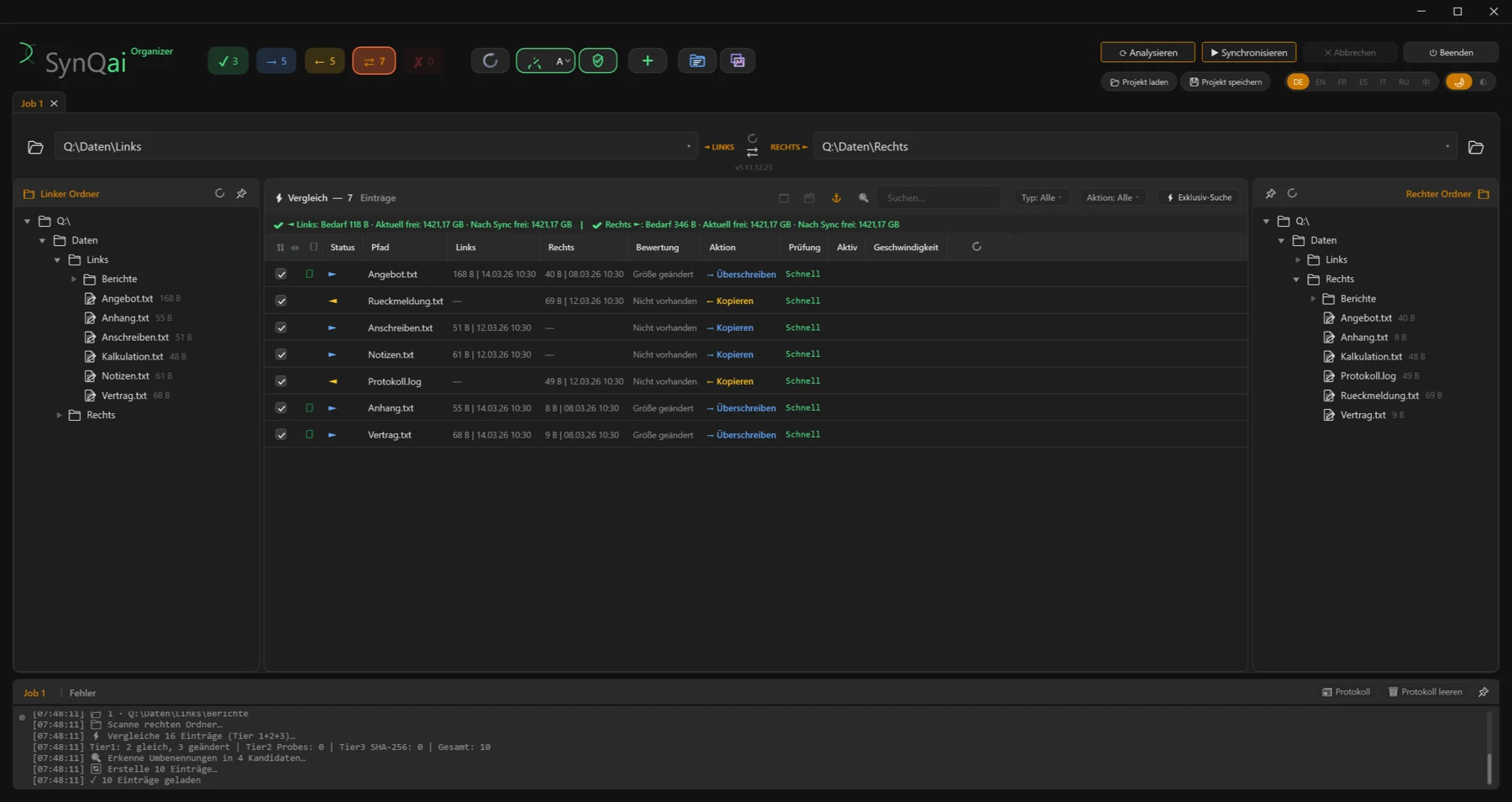
Erst analysieren, dann synchronisieren.
Beim Abgleich arbeitet SynQaiOrganizer immer in zwei Schritten. Zuerst analysieren: Das Programm vergleicht nur und zeigt Ihnen Zeile für Zeile, was es tun würde. Erst wenn Sie einverstanden sind, folgt der zweite Schritt — synchronisieren. Nichts wird ungefragt verändert, und einzelne Einträge können Sie vorher jederzeit abwählen. Auch das Umbenennen zeigt Ihnen die neuen Namen vorab als Vorschau.
Die KI-Funktionen rechnen lokal auf Ihrem PC, ohne Internet — ihre Ergebnisse sind Schätzungen, die Sie prüfen, bevor Sie etwas übernehmen. SynQaiOrganizer ist in 7 Sprachen verfügbar (Deutsch, Englisch, Französisch, Spanisch, Italienisch, Russisch und Chinesisch) und kommt in zwei dunkel gehaltenen Designs: Dunkel und Graphitgrau.
Was SynQaiOrganizer Ihnen im Alltag abnimmt
Ein paar typische Situationen — und was das Programm daraus macht. Die Werkzeuge greifen ineinander: Was Sie im Organisator sortiert haben, benennen Sie direkt weiter um, was der Duplikat-Finder aufspürt, löschen Sie auf Wunsch gleich sicher.
| Das kennen Sie | So hilft SynQaiOrganizer |
|---|---|
| „Meine Fotos liegen auf dem PC — die Sicherung auf der externen Platte ist Monate alt.“ | Das Ordnerpaar einmal einrichten, danach genügen ⟳ Analysieren und ▶ Synchronisieren. Kopiert werden nur die neuen und geänderten Dateien. |
| „Auf dem Notebook und auf dem Arbeitsplatz-PC habe ich unterschiedliche Stände.“ | Der Modus ⇄ Beide Richtungen gibt jeder Seite, was ihr fehlt; bei geänderten Dateien gewinnt die neuere Fassung. |
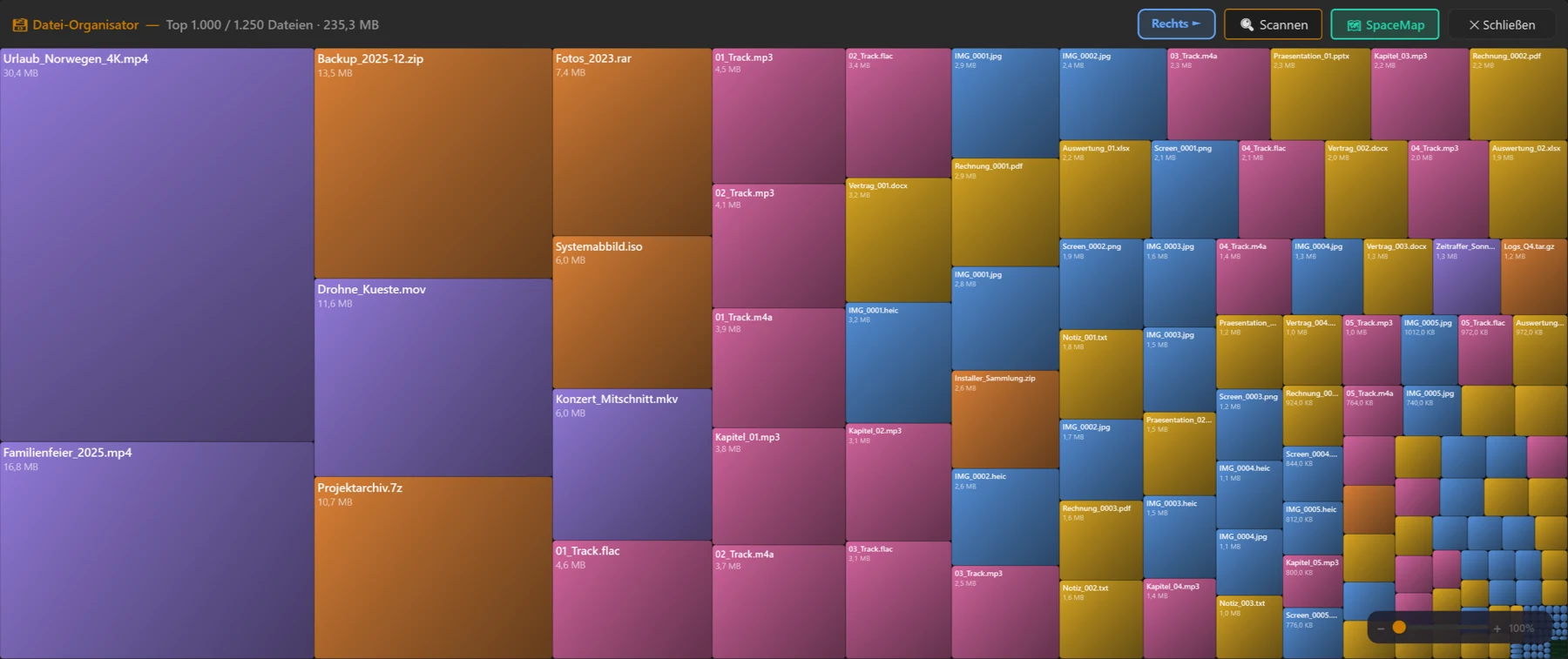
| „Die Festplatte ist voll, aber ich weiß nicht, wovon.“ | Größenanalyse und SpaceMap zeigen die Platzfresser, der Duplikat-Finder die mehrfach vorhandenen Dateien. |
| „Hunderte Bilder heißen IMG_4711, IMG_4712 …“ | Der Umbenennen-Baukasten macht daraus in einem Durchgang Namen wie 2026-07-26_Kreta_001 — mit Vorschau, bevor etwas passiert. |
| „Von jedem Motiv habe ich zwölf fast gleiche Aufnahmen.“ | Der Bildvergleich fasst Fotoserien zusammen, bewertet jedes Foto mit Sternen und schlägt das beste Bild jeder Gruppe zum Behalten vor. |
| „Irgendwo in 20.000 Fotos ist das vom Sonnenuntergang am Meer.“ | Die KI-Bildanalyse ordnet Bilder nach Szenen, lässt Sie in eigenen Worten suchen und erkennt Orte und Ereignisse — alles lokal auf Ihrem PC. |
| „Vertrauliche Dateien sollen wirklich weg sein.“ | Sicheres Löschen überschreibt die Dateien vorher ein-, drei- oder siebenmal — direkt dort, wo Sie löschen. |
Alle Werkzeuge auf einen Blick
Jede Kachel führt direkt zum passenden Abschnitt dieser Seite.
Zwei Ordner, ein Stand
Die Kernaufgabe läuft immer in zwei Phasen: Zuerst wird analysiert — nur verglichen, nichts geändert —, danach synchronisiert. Vier Modi legen die Richtung fest, Zähler zeigen live, was jeder Modus betreffen würde, und die Speicherplatz-Zeile sagt vorher, ob alles aufs Ziel passt.
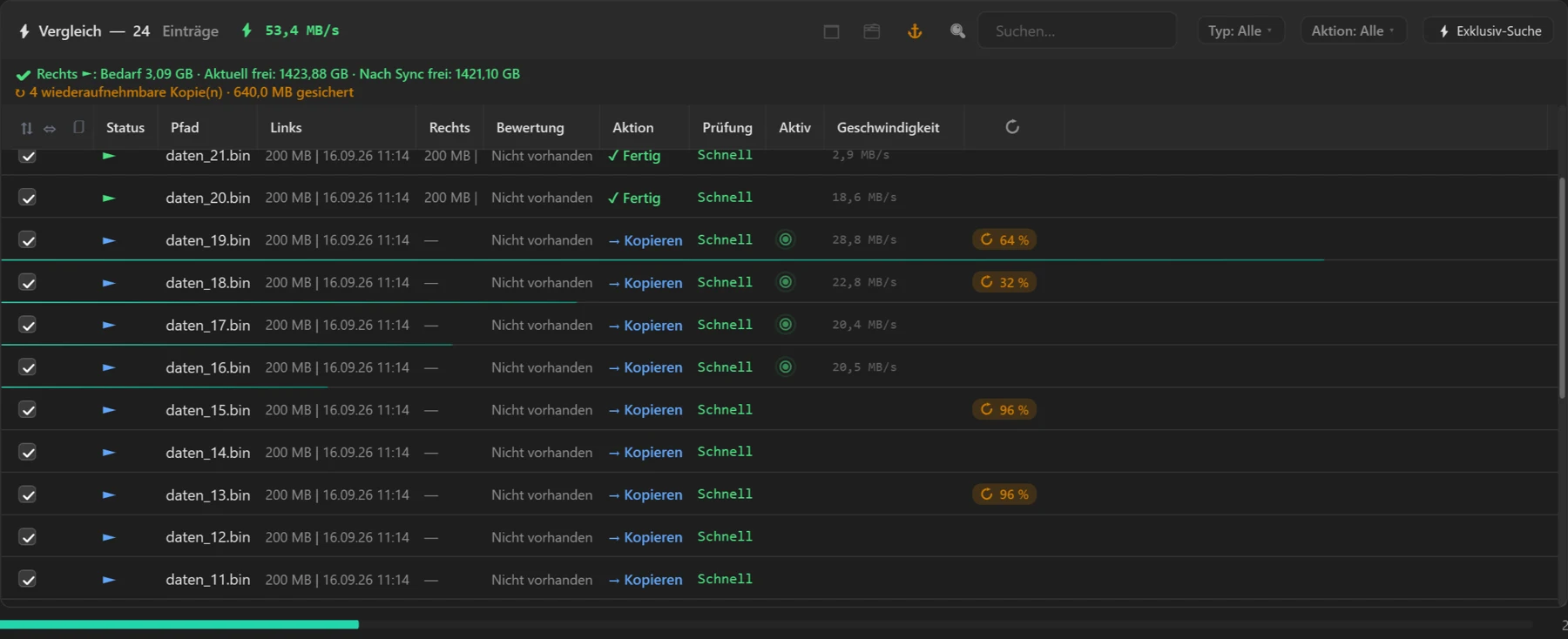
Vier Modi, live gezählt
→ Links → Rechts, ← Rechts → Links, ⇄ Beide Richtungen (die neuere Fassung gewinnt) und ✘ Löschen — nur mit → oder ← kombinierbar, macht die Zielseite zum exakten Abbild. Die rote Zahl nennt vorher exakt, was gelöscht würde.
Drei Prüf-Stufen
Schnell vergleicht Größe und Zeitstempel, die Spot-Probe prüft bei gleicher Größe Anfang und Ende der Datei, SHA-256 sichert den gesamten Inhalt ab. Die dritte Stufe lässt sich pro Job abschalten.
Performance-Test je Laufwerk
Für jedes neue Laufwerk ermittelt SynQaiOrganizer die passende Zahl paralleler Kopier-Ströme — 1 bis 16. Langsame und rotierende USB-Platten bekommen einen einzigen Strom; von Hand wählbar sind A, 1x, 2x, 4x, 8x oder 16x.
Speicherplatz vorher wissen
Für jede Seite: Bedarf, Aktuell frei und Nach Sync frei — grün, wenn es passt, rot, wenn nicht. Reicht der Platz nicht, bleibt ▶ Synchronisieren gesperrt.
Sicher ans Ziel
Jede Datei entsteht zuerst als Teildatei (.synqai-part) und bekommt erst nach dem Erfolg ihren Namen — eine vorhandene Zieldatei bleibt bei jedem Fehler unversehrt.
Wiederaufnahme & Wiederholen
Abgebrochene große Kopien setzt der nächste Lauf am gesicherten Stand fort (gesichert in Schritten von 64 MB, 7 Tage lang). Nach Fehlern holt das rote ↻ die gescheiterten Dateien nach.
Mehrere Ordnerpaare, ein Durchgang
Ein Job ist ein Ordnerpaar samt seinen Einstellungen. Bis zu 5 Jobs verwalten Sie nebeneinander in Reitern. Sobald es mehr als einer ist, übernimmt der JobWorker: Er analysiert und synchronisiert die Jobs in der Reihenfolge der Reiter nacheinander.
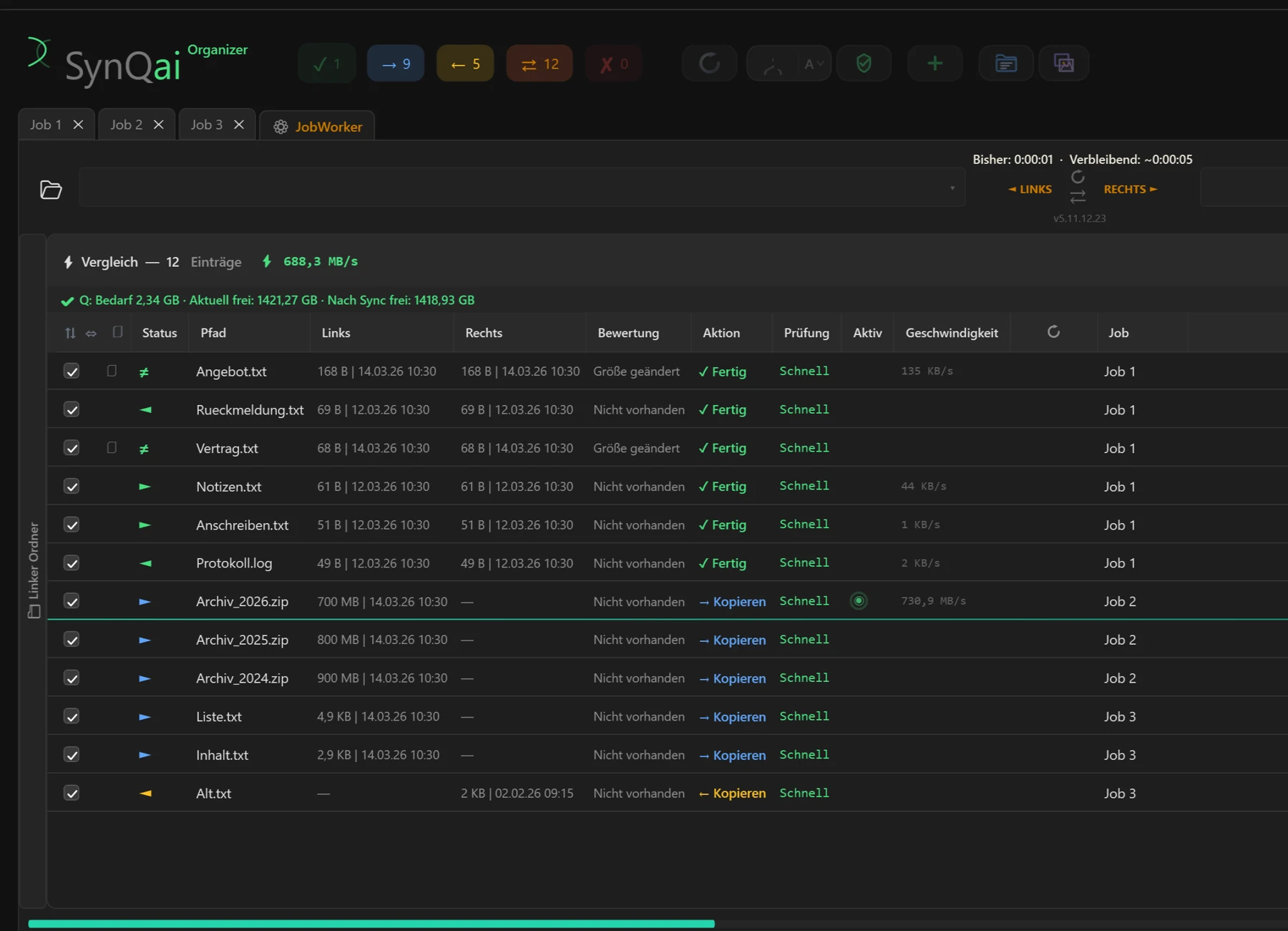
Jeder Job im eigenen Tempo
Im Stapelbetrieb misst der JobWorker jeden Job unmittelbar vor seiner Reihe ein — vier Jobs auf vier Platten bekommen so vier passende Einstellungen.
Konflikt-Schutz
Ist das Ziel eines Jobs zugleich Quelle eines anderen — auch als Unter- oder Oberordner —, blockiert der JobWorker die Synchronisation. Am Ende steht eine Bilanz über alle Jobs.
Projekte speichern
💾 Projekt speichern sichert alle Jobs mit Pfaden und Einstellungen in eine .syncpro-Datei; beim Laden analysiert SynQaiOrganizer neu und legt die gespeicherte Auswahl auf den frischen Stand.
Jede Zeile eine Entscheidung
Die Liste in der Mitte zeigt jeden Vergleich zwischen links und rechts mit Status, Bewertung, Aktion und Prüf-Stufe. Das Häkchen entscheidet, ob eine Zeile synchronisiert wird; Such-, Dateityp- und Aktions-Filter halten auch große Vergleiche übersichtlich.
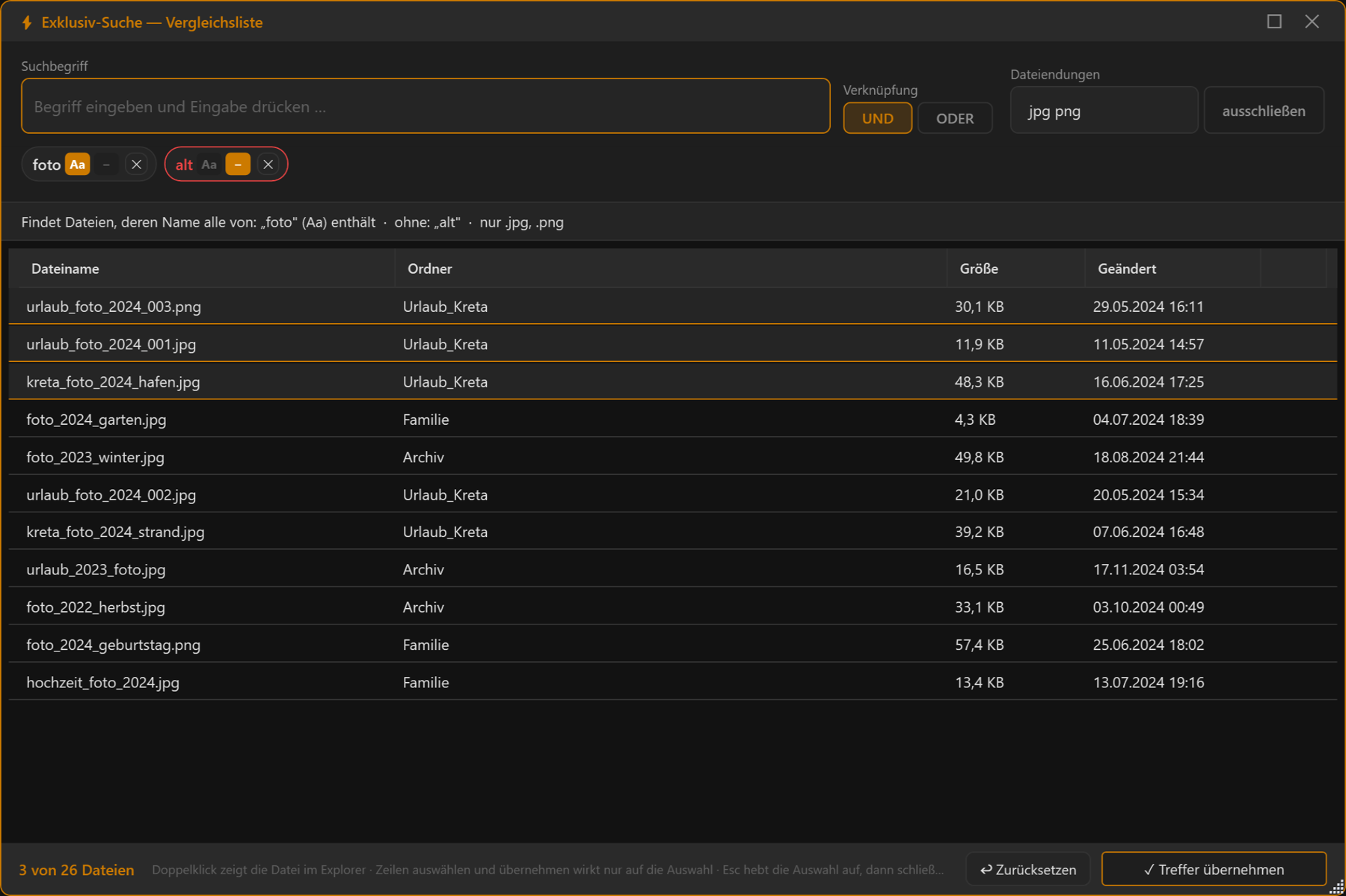
Exklusiv-Suche
Beliebig viele Begriffe mit UND oder ODER, einzelne ausgeschlossen, dazu ein Filter für Dateiendungen. Die Abfrage steht als Satz in Klartext da, die Treffer laufen live mit.
Konflikte statt stiller Annahmen
Gibt es kein verlässliches „neuer“, zeigt die Zeile ⚠ Konflikt und wartet auf Ihren Pfeilklick. Solange ein angehakter Konflikt offen ist, startet keine Synchronisation.
Textvergleich & Merge
Für geänderte Textdateien stellt der Differ beide Fassungen nebeneinander, markiert jede Abweichung farbig und holt per Pfeilklick einzelne Stellen hinüber.
Serien zusammenfassen
🗂 fasst Serien (S01E04, „Staffel 1“) zu Gruppen zusammen; ein Häkchen am Kopf nimmt die ganze Serie vom Sync aus.
Byte für Byte gleich
Der Duplikat-Finder spürt inhaltlich identische Dateien auf — ganz gleich, wie sie heißen oder wo sie liegen. Er arbeitet innerhalb einer Kategorie des Datei-Organisators; für ähnliche Bilder ist der Bildvergleich zuständig.
Drei Stufen, von billig nach teuer
| Stufe | Vorgehen |
|---|---|
| 1 · Größe | Dateien unterschiedlicher Größe können nie identisch sein — sie fallen sofort heraus. |
| 2 · Vorfilter | Von den übrigen Kandidaten werden die ersten und letzten 4 KB als SHA-256 verglichen. |
| 3 · SHA-256 | Erst die übrig gebliebenen Verdächtigen werden vollständig per SHA-256 abgesichert — der Beweis für „byte-identisch“. |
Welche Kopie bleibt
In jeder Gruppe ist mit ★ die Datei vorgeschlagen, die vermutlich das Original ist. Je Gruppe oder für alle Gruppen auf einmal legen Sie fest, welche bleibt — etwa Vorschlag, Älteste oder Neueste.
Ordner-Überblick
Duplikate entstehen meist ordnerweise — Backup, Export, Kopie auf USB. Die Ansicht Ordner zeigt die Ordnerpaare mit gemeinsamen Dateien und wie viel Platz frei würde.
Papierkorb, endgültig oder sicher
🗑 Bereinigen legt die Kopien standardmäßig in den Windows-Papierkorb; „Endgültig“ fragt einmal nach, mit Sicherem Löschen werden sie überschrieben. Die Fußzeile nennt vorher Zahl und Größe.
Umbenennen mit Bausteinen
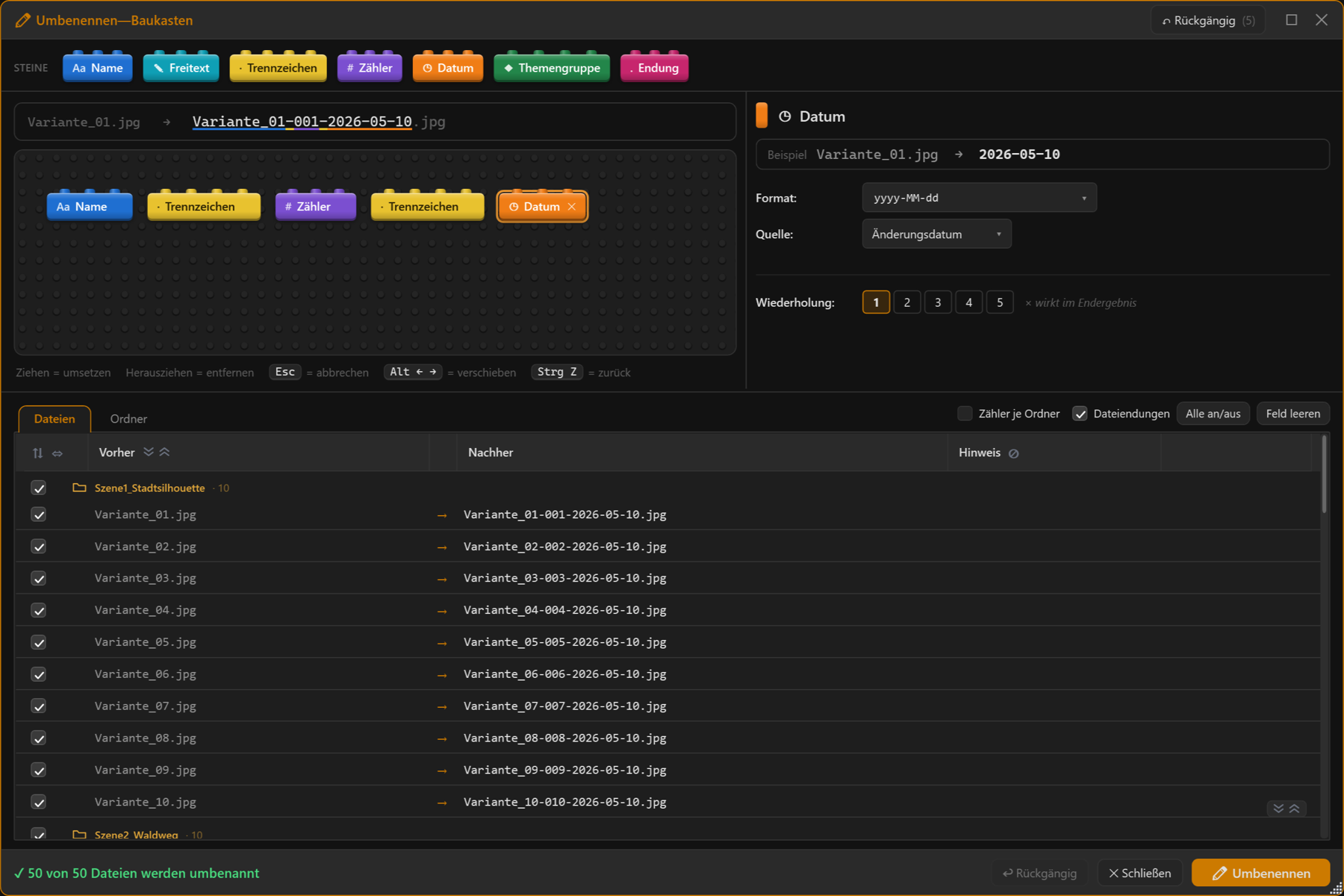
Der Umbenennen-Baukasten benennt viele Dateien auf einmal um — nach einem Muster, das Sie aus Bausteinen per Drag & Drop zusammenstecken. Die Live-Vorschau zeigt jederzeit Vorher und Nachher, umbenannt wird erst auf Ihren Klick.
Acht Bausteine
Name, Endung, Datum, Zähler, Themengruppe, Trennzeichen, Freitext und Preset — das Datum in wählbarem Format, der Zähler mit Start und Schrittweite.
Konflikte, bevor sie entstehen
Doppelte Zielnamen, belegte Ziele und leere Namen werden markiert und sperren das Umbenennen. Eine Serie neu durchnummerieren oder zwei Namen tauschen löst SynQaiOrganizer selbst auf.
Rückgängig & Presets
Bis zu 100 Schritte an den Bausteinen nimmt Strg+Z zurück, den letzten Umbenennungsvorgang ↩ Rückgängig. Häufige Ketten speichern Sie als Preset.
Ordner-Modus: auch Ordner umbenennen
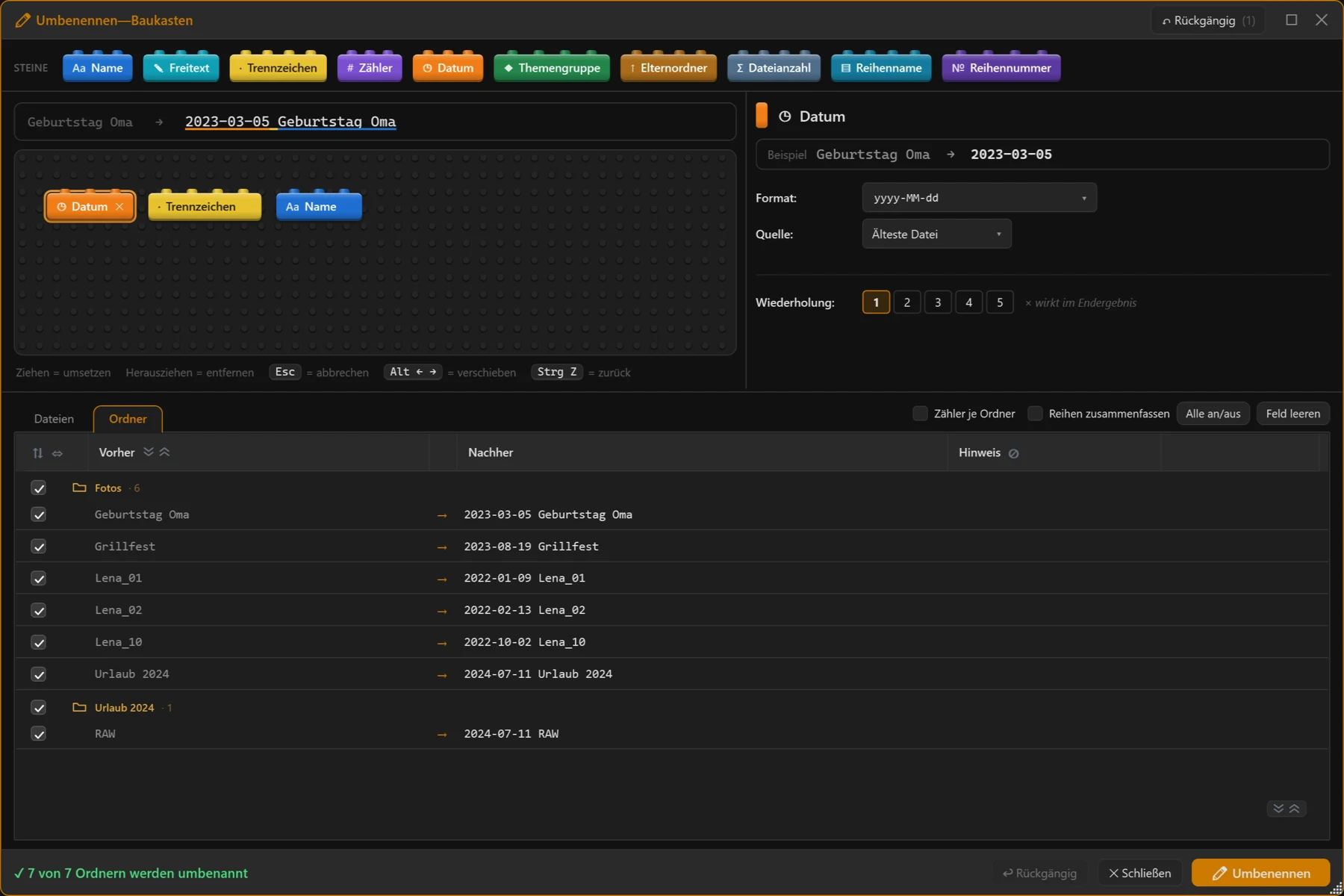
Unter dem Reiter Ordner benennt derselbe Baukasten die Ordner um — mit den zusätzlichen Steinen Elternordner, Dateianzahl, Reihenname und Reihennummer. Das Datum kann aus der ältesten oder neuesten Datei im Ordner kommen: Aus „Urlaub 2024“ wird so „2024-07-11 Urlaub 2024“.
Sehen, was Platz frisst
Der Datei-Organisator gruppiert den Inhalt der Ordner einer Seite nach Kategorien: Bilder, Video, Audio, Büro, Archive, Quellcode und Unbekannt — jede Kachel mit Dateizahl und Größe. Aus einer Kategorie heraus suchen Sie Duplikate, benennen um oder löschen gezielt.

SpaceMap: die Platzfresser auf einen Blick
🗺 SpaceMap zeigt die 1.000 größten Dateien als Treemap: Jede Fläche ist proportional zur Dateigröße, die Farbe folgt der Kategorie. Ein Rechtsklick öffnet, verschiebt, benennt um oder löscht direkt aus der Karte.
Papierkorb oder sicher
🗑 Löschen legt die angehakten Dateien in den Windows-Papierkorb; mit eingeschaltetem Sicheren Löschen werden sie überschrieben und endgültig gelöscht. Ein eigenes Rückgängig hat der Organisator nicht.
Dateibäume als Dateimanager
Ordner anlegen, umbenennen, kopieren und verschieben — auch zusammen mit dem Windows-Explorer. Namenskonflikte löst SynQaiOrganizer mit „Name (1)“ auf; überschrieben wird nichts.
Passt das auf die andere Seite?
📊 Größe analysieren summiert einen Ordner samt Unterordnern; die Größenanalyse zur Gegenseite prüft schon vor der Analyse, ob die Auswahl aufs andere Laufwerk passt.
Das beste Bild jeder Serie
Der Bildvergleich findet nicht nur exakt gleiche Dateien, sondern auch ähnliche Aufnahmen: dieselbe Szene in anderer Auflösung, leicht bearbeitete Varianten, ganze Fotoserien. Zu jedem Bild rechnet er eine Qualitätsnote aus und schlägt das beste jeder Gruppe zum Behalten vor.
Wonach verglichen wird
🖼 Pixel-Vergleich gruppiert über den ganzen Bestand, 🎞 Foto-Serien trennt erst nach Aufnahmezeit und Kamera. Die Option 🧠 Motiv (KI) erkennt zusätzlich dasselbe Motiv bei anderem Ausschnitt oder Zoom — lokal und als Schätzung.
Sterne für das beste Bild
Sieben Messwerte — Schärfe, Auflösung, Kontrast, Belichtung, Farbe, Rauschen und Detail — ergeben eine Sterne-Note; in jeder Gruppe ist das beste Bild zum Behalten vorgewählt.
Genau gegenüberstellen
Der Vergleichs-Viewer zeigt zwei Bilder nebeneinander, überlagert, mit Schieber oder als Differenz. RAW und JPG derselben Aufnahme gelten als ein Bild.
Aufräumen mit Sicherheitsnetz
✓ Auswahl übernehmen legt Abgewähltes erst in einen Papierkorb-Cache; ↩ Rückgängig holt alles zurück. Erst ✓ Endgültig übernehmen räumt weg.
Fotos nach Inhalt ordnen
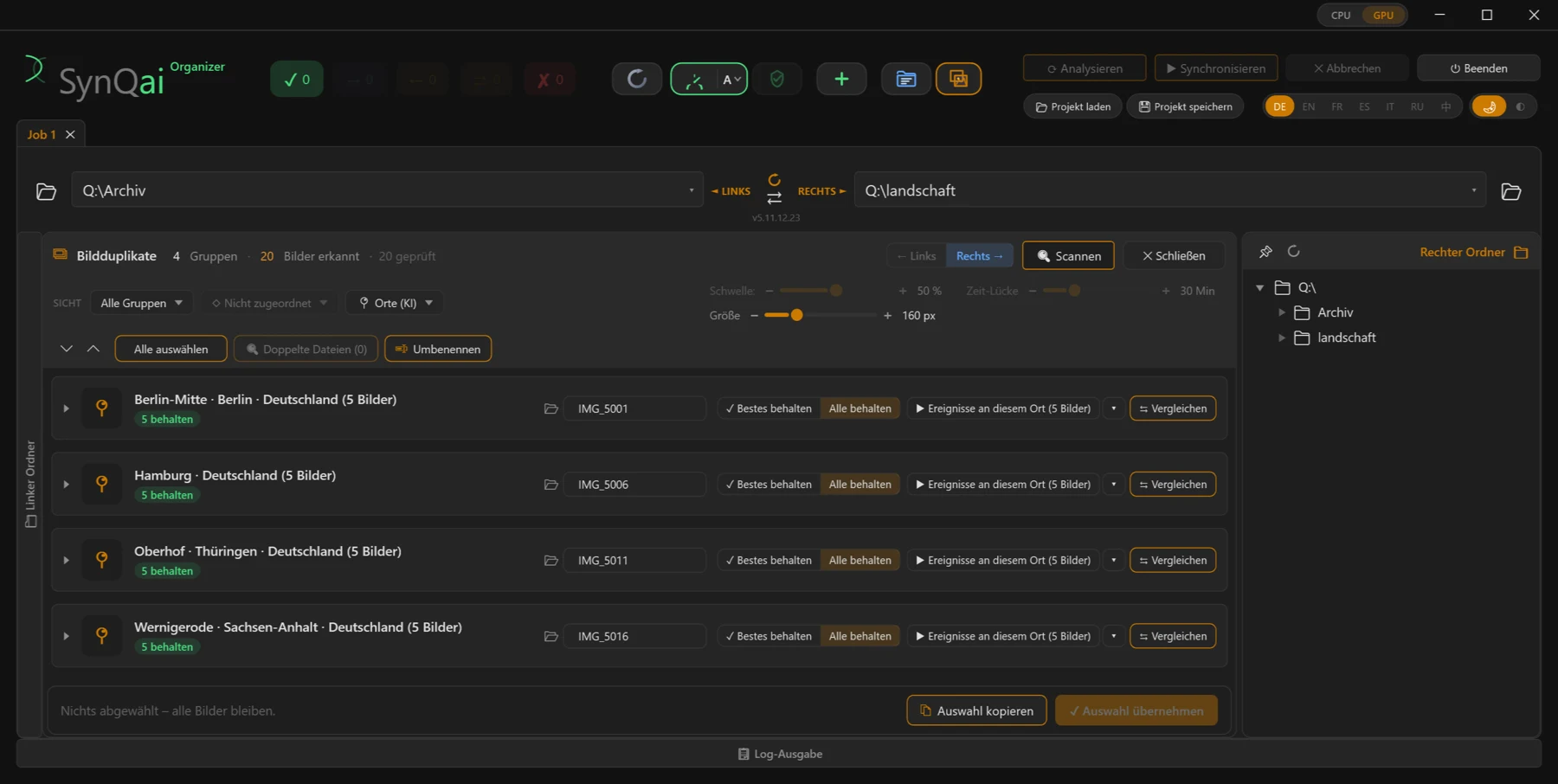
Im Bildvergleich ordnet SynQaiOrganizer Bilder mit KI auch nach ihrem Inhalt: nach Szenen, über eine freie Beschreibung, nach Ausschuss, Orten und Ereignissen. Die KI rechnet lokal auf Ihrem PC, ohne Internet. Die Ergebnisse sind Schätzungen; Sie prüfen sie, bevor Sie etwas übernehmen.
🏷 Szenen (KI)
103 Szenen — von Strand und Altstadt über Geburtstag und Haustiere bis Sonnenuntergang —, in der Sprache der Oberfläche.
🔎 Suche (KI)
Bilder beschreiben statt suchen: „Leuchtturm am Meer“ — am besten als kurzer Satz. Die Treffer stehen nach Übereinstimmung sortiert.
🗑 Ausschuss (KI)
Screenshots, abfotografierte Belege, Unscharfes, Fehlbelichtetes und versehentlich Ausgelöstes — aufgeräumt wird mit dem Papierkorb als Sicherheitsnetz.
📍 Orte & 📅 Ereignisse (KI)
Orte aus den GPS-Daten und einer mitgelieferten Ortstabelle, offline. Aufeinanderfolgende Aufnahmetage, die ein Ort, derselbe Ordner oder eine ähnliche Kulisse verbindet, werden zu einem Ereignis — einem Urlaub, einem Ausflug, einer Feier.
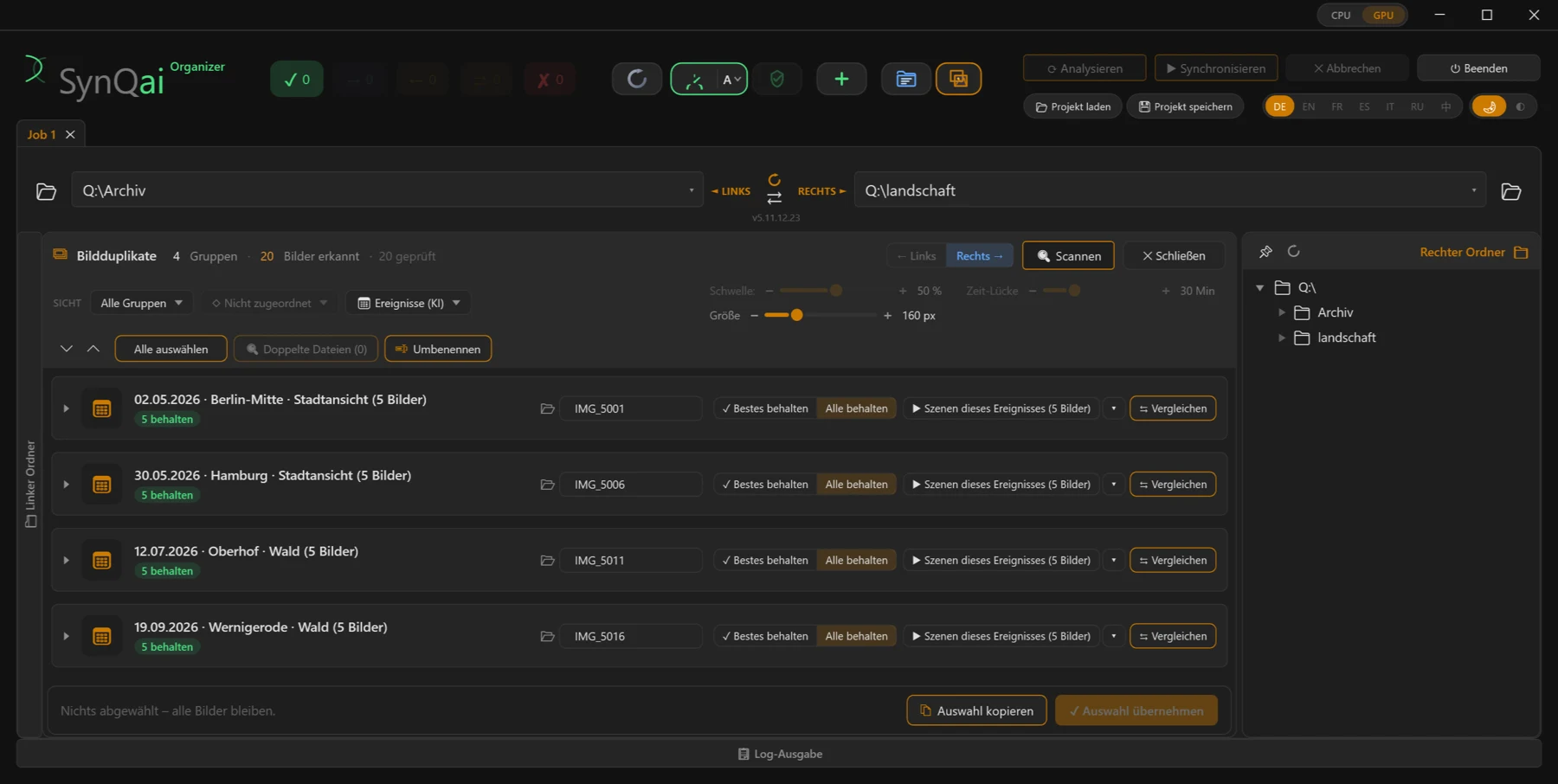
Mit einer nutzbaren Grafikkarte rechnen die KI-Ansichten um ein Vielfaches schneller; den Rechenort legen Sie selbst fest. Die Auswertung wird zwischengespeichert — unveränderte Bilder müssen beim nächsten Scan nicht neu berechnet werden.
Weg heißt weg
Normales Löschen entfernt nur den Verweis auf eine Datei — der Inhalt bleibt auf dem Datenträger und ist wiederherstellbar. Beim sicheren Löschen überschreibt SynQaiOrganizer die Datei vorher ein- oder mehrfach. Die Funktion sitzt überall, wo gelöscht wird: in den Dateibäumen, der SpaceMap, im Organisator, im Duplikat-Finder und im Löschen-Modus der Vergleichsliste.
Drei Verfahren
| Verfahren | Durchgänge & Muster |
|---|---|
| ⚡ Schnell (1×) | ein Durchgang mit Zufallsdaten |
| 🛡 Mittel (3× DoD) | drei Durchgänge nach DoD 5220.22-M (Null · Eins · Zufall) |
| 🔒 Stark (7× DoD) | sieben Durchgänge nach DoD 5220.22-M (ECE) |
Spurlos
Jede Datei wird an Ort und Stelle am Schreib-Cache vorbei überschrieben, auf Länge 0 gekürzt, in einen Zufallsnamen umbenannt und erst dann gelöscht — so verschwinden auch Größe und Name.
SSD erkannt
Auf SSDs wirkt mehrfaches Überschreiben nicht zuverlässig. SynQaiOrganizer erkennt das und überschreibt dort automatisch nur einmal.
Der Name der Platte
Der Löschen-Dialog nennt Laufwerksbuchstaben und Datenträgernamen — bei mehreren gleich aufgebauten Platten die wichtigste Kontrolle vor dem Klick. Die Eingabetaste löst das Löschen bewusst nicht aus.
Schon im Test ausprobieren
Mit der Testlizenz ist sicheres Löschen nicht gesperrt, sondern begrenzt: 10 Dateien und 10 Ordner für die ganze Testzeit, im Löschen-Dialog und in der Vergleichsliste. Der Rest steht jeweils dabei; mit einer Voll-Lizenz entfällt die Grenze.
Nachlesen, was passiert ist
SynQaiOrganizer schreibt mit, was es tut — je Job im Log-Panel des Hauptfensters und dauerhaft im Datei-Protokoll.
Log-Panel
Je Job die letzten Zeilen mit Uhrzeit. Fehler stehen gesondert im Reiter Fehler mit Zähler — auf einen Blick sehen Sie, ob ein Lauf sauber durchlief.
Protokoll-Fenster
Filter nach Job, farbige Zeilen (✓ grün, ⚠ gelb, ❌ rot), Live-Mitschrift, Kopieren und Speichern.
Datei-Protokoll
%APPDATA%\SynQaiOrganizer\SynQaiOrganizer.log mit den Zeilen aller Jobs. Ab 5.000 Zeilen leert SynQaiOrganizer die Datei beim Programmstart.
Erst ausprobieren, dann entscheiden
Mit der kostenlosen, zeitlich befristeten Evaluierungslizenz läuft SynQaiOrganizer im Testmodus. Alle Auswertungen, Vorschauen und Ergebnisse bleiben nutzbar — gesperrt ist stets nur der endgültige, verändernde Schritt. Wo eine Grenze greift, weist das Programm mit 🧪 Testmodus darauf hin.
Was der Testmodus einschränkt
| Bereich | Im Testmodus |
|---|---|
| Analyse / Synchronisation | höchstens 10 Dateien je Lauf |
| Sicheres Löschen | Kontingent je Testzeit: 10 Dateien und 10 Ordner (Löschen-Dialog und Vergleichsliste); danach normales Löschen |
| Mehrfach-Umbenennen | endgültiges Umbenennen gesperrt; Vorschau nutzbar |
| Duplikat-Finder / Bildvergleich / Organisator | endgültiges Löschen gesperrt; der Duplikat-Finder zeigt höchstens 10 Dateien |
| Bilder drehen (↺/↻) | die Drehung wird nicht in die Datei geschrieben |
Wie lange die Testlizenz läuft, steht in der Lizenzdatei — in Tagen, in Minuten Laufzeit je Sitzung oder in Programmstarts. Den Rest nennt der Startbildschirm. Ist sie abgelaufen, geht es nur mit einer gekauften Lizenz weiter.
Lizenz-Center
Ein Klick auf das Programm-Logo öffnet das Lizenz-Center: Lizenztyp, Status, Gültigkeit, Hardware-Bindung und die Hardware-ID dieses PCs zum Kopieren. Dort spielen Sie auch die Lizenzdatei ein. Eine Lizenz schaltet den vollen Funktionsumfang frei und wird an die Hardware Ihres PCs gebunden.
Umzug auf einen neuen PC
Auf dem alten PC erzeugen Sie einen Confirmation-Code — die Lizenz wird dort entwertet. Unter locomeosoft.com/Transfer tragen Sie ihn zusammen mit der Hardware-ID des neuen PCs ein und erhalten den Reaktivierungs-Code, der die Lizenz auf dem neuen PC aktiviert. Die Lizenzdatei kopieren Sie einfach mit.
License Reactor
Den Umzug erledigt auch ein eigenständiges Hilfsprogramm im Programmordner: der License Reactor. Er leistet dasselbe wie das Lizenz-Center, braucht dafür aber SynQaiOrganizer selbst nicht — etwa auf einem frisch aufgesetzten PC.
Datenschutz
Dateien, Bilder und Suchtexte verarbeitet SynQaiOrganizer ausschließlich auf Ihrem Rechner; auch die KI-Modelle rechnen lokal, die Telemetrie der Laufzeitbibliothek ONNX Runtime ist abgeschaltet. Das Programm baut von sich aus keine Netzwerkverbindung auf, und es werden keine Nutzungsdaten, Telemetrie oder Dateiinhalte automatisch übermittelt.
DatenschutzerklärungSystemvoraussetzungen
| Bereich | Voraussetzung |
|---|---|
| Betriebssystem | Windows 10 ab Version 2004 (Build 19041) oder Windows 11, jeweils 64 Bit (x64). Die .NET-Laufzeit und die Visual C++-Laufzeit liegen bei; sie müssen nicht eigens installiert werden. |
| Arbeitsspeicher | mindestens 16 GB, empfohlen 32 GB (KI-Bildanalyse und große Bildmengen) |
| Grafikkarte | nicht erforderlich. Mit einer DirectX-12-fähigen Grafikkarte rechnen die KI-Funktionen dort (DirectML), sonst auf dem Prozessor; den Rechenort wählen Sie selbst. |
| Speicherplatz | rund 3 GB für Programm und KI-Modelle; das Setup zeigt den genauen Bedarf an |
| Testen | kostenlose, zeitlich befristete Evaluierungslizenz, mit den Grenzen des Testmodus |
Lizenzen & Drittkomponenten
SynQaiOrganizer enthält Komponenten Dritter; ihre Lizenztexte liegen neben dem Programm in den Ordnern Tools, AiModels und AiGpu sowie in der Datei ThirdPartyNotices.txt. Rechte, Lizenzen und Haftung regeln die AGB.
- KI-Laufzeit
- ONNX Runtime (Microsoft, MIT License) führt alle KI-Modelle aus; ihre Telemetrie ist abgeschaltet
- DirectML (Microsoft, Microsoft Software License Terms) rechnet die KI auf der Grafikkarte
- Microsoft Visual C++-Laufzeit (Microsoft-Lizenzbedingungen) — wird von ONNX Runtime gebraucht
- KI-Modelle
- DINOv2 (Meta, Apache License 2.0) — Vergleichsmaß „Motiv (KI)“ im Bildvergleich
- SigLIP 2 (Google, Apache License 2.0) — Szenen, Suche, Ausschuss, Orte und Ereignisse
- Daten & Bibliotheken
- Ortsdaten © GeoNames (CC BY 4.0) — ordnet GPS-Positionen Orten zu
- ExifTool (Phil Harvey) mit der Perl-Laufzeit aus Strawberry Perl — RAW-Vorschauen lesen, Ausrichtung beim Drehen schreiben; Artistic License oder GNU GPL
- MetadataExtractor (Drew Noakes, Apache License 2.0) und XmpCore (BSD-3-Clause) — Aufnahmedaten aus Bildern und RAW-Dateien lesen
- Microsoft.ML.Tokenizers und System.Numerics.Tensors (Microsoft, MIT License), Google.Protobuf (BSD-3-Clause) — Suche und Vektorrechnung der KI-Funktionen
- .NET-Laufzeit samt Windows Desktop und Microsoft.Windows.SDK.NET (MIT License); Eziriz.Reactor.Licensing (proprietär) — Lizenzprüfung
- Hinweise
- Die Namen der Hersteller dienen allein der Herkunftsangabe; eine Empfehlung oder Unterstützung von SynQaiOrganizer durch sie ist damit nicht verbunden
- Die Ergebnisse der KI-Modelle sind Schätzungen und können falsch sein — prüfen Sie sie, bevor Sie etwas übernehmen, kopieren oder löschen
Probieren Sie es an Ihren eigenen Dateien
Die Evaluierungslizenz zeigt den vollen Funktionsumfang — gesperrt ist nur der endgültige Schritt. Alles Weitere erklärt das Handbuch, Kapitel für Kapitel.